
안녕하세요. 오늘은 윈도우 이모지 단축키에 대해 소개드리려고 합니다. 모바일에서는 쉽게 이모지를 사용할 수 있지만, 피씨로 카카오톡을 할 때나 문서작성을 할 때에는 이모지 사용이 다소 어렵게 느껴지는 경우가 있는데요. 피씨에서도 단축키를 통해 쉽게 이모지를 사용하는 방법을 소개해드리겠습니다.
1. 윈도우 이모지 단축키
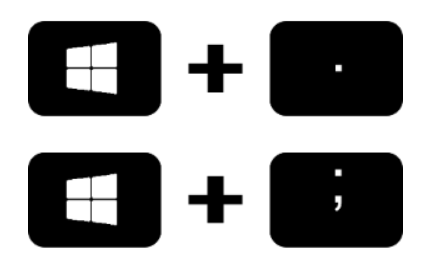
거두절미하고, 빠르게 결론부터 말씀드리자면 윈도우키와 마침표(.)를 동시에 누르시면 됩니다.
혹은 윈도우키와 세미콜론키(;)를 동시에 누르셔도 동일하게 이모지창이 나옵니다.
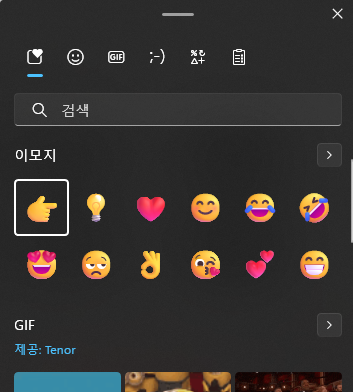
제 피씨에서는 이렇게 이모지창이 나오더라구요!
피씨에서 보여지는 이모지의 이미지는 모바일과 다소 차이가 있을 수도 있는 점 참고해주세요.
다만, 제가 테스트해볼 겸 피씨버전 카카오톡에서 나와의 채팅으로 저에게 이모지를 보내보았는데, 모바일 버전 카카오톡에서 확인해보니 모바일 이모지버전으로 잘 전송되었더라구요! 다 잘 대응되어있는데 피씨와 모바일에서 보여지는 모습만 살짝 다른 것 같습니다. 사용하는데에는 아무 지장 없었어요. 아마 사용해보시면 무슨 말인지 바로 아실 수 있을거에요 🙂
2. 단축키외의 이모지 사용법
2-1. 우클릭을 사용하는 방법
사실 앞에서 소개해드린 윈도우 단축키를 사용하는 것이 가장 실용적이고 간단하지만, 추가로 다른 방법도 알려드리겠습니다. 바로 우클릭 마우스를 활용한 방법입니다.
이 방법은 크롬이나 빙 등 사용할 수 있는 입력창이 다소 제한적이라서 참고로만 알아주시면 감사하겠습니다. 문자를 입력할 입력창에 마우스 오른쪽을 누르면 ‘그림 이모티콘’ 혹은 ‘이모지’ 라고 적혀있는 탭이 보이실텐데요, 이 탭을 클릭하시면 마찬가지로 동일한 이모지창이 나옵니다. 다만, 말씀드렸듯이 사용할 수 있는 곳이 제한적이기 때문에 활용도는 떨어집니다.
2-2. 터치키보드를 이용한 방법
마지막으로 또 하나의 참고용 방법을 알려드리겠습니다. 바로 터치키보드를 이용하는 방법입니다.
먼저, 피씨화면에서 오른쪽 하단 작업표시줄에 마우스를 올려놓고 우클릭을 해 ‘작업 표시줄 설정’에 들어갑니다.
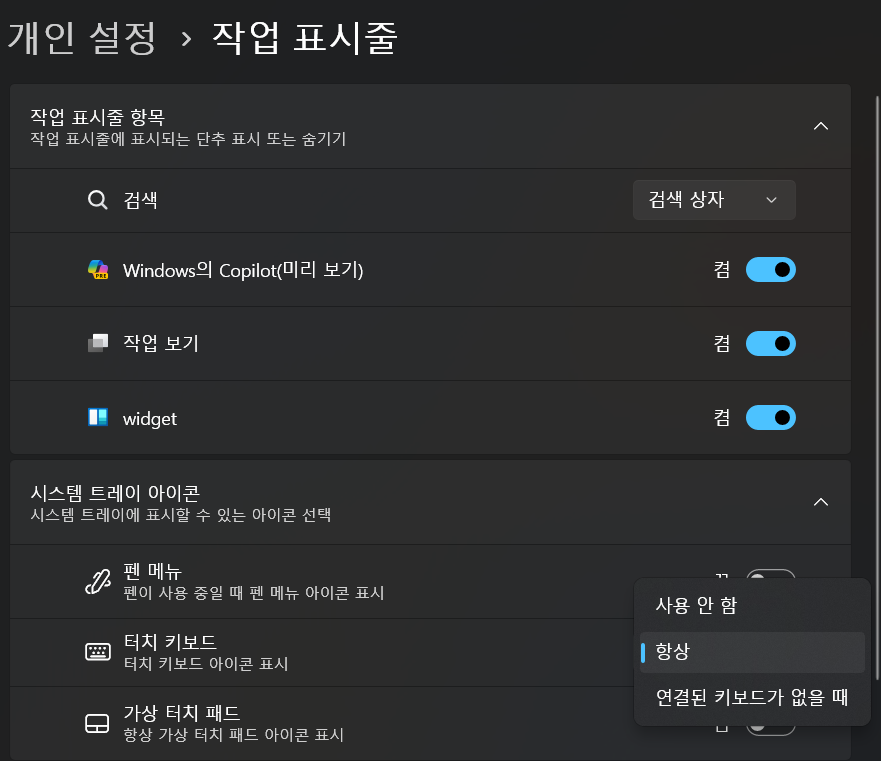
여기서 터치키보드를 ‘항상’을 선택해 활성화해주시면 됩니다.
그러면 작업표시줄에 키보드 모양의 아이콘이 나타나는데요, 그 키보드를 통해 이모지를 사용할 수 있습니다.
하지만, 앞에서 말씀드린대로 다소 복잡하죠? 이 방법 역시 참고용으로만 봐주시면 됩니다.
추가내용) 특수문자 단축키
윈도우 이모지에 대한 내용은 상세하게 다 말씀드렸지만, 추가로 ‘특수문자’ 단축키에 대해서도 말씀드리려고 합니다.
특수문자는 자음키(ㄱ,ㄴ,ㄷ,ㄹ,ㅁ,ㅂ,ㅅ,ㅇ,ㅈ,ㅊ,ㅋ,ㅌ,ㅍ,ㅎ)와 한자키를 함께 눌러주시면 됩니다.
특수문자도 종류가 매우 다양하게 있으니 잘 활용해보신다면 활용도가 좋을 것으로 예상됩니다.
이모지부터 특수문자까지 윈도우, 피씨에서 사용하는 방법을 모두 알려드렸는데요, 저같은 경우에도 평소 대화할 때 이모티콘 사용을 많이 하는 편이라 피씨에서도 이모지 사용이 꼭 필요하더라구요. 이모티콘 사용을 안하면 말투자체가 다소 딱딱해지는 느낌이라 단축키를 활용해 잘 사용하고 있답니다.
오늘 알려드린 내용도 도움이 되셨으면 좋겠네요. 그럼 남은 하루도 좋은 하루 보내세요. 감사합니다!