
오늘은 구글 원격 데스크톱 설치 및 연결에 대해 쉽고 간단하게 설명드리려고 합니다. 구글 원격 데스크톱은 구글의 인프라를 사용하기 때문에 안정적이고 신뢰할 수 있습니다. 또 무료로 서비스를 제공하기 때문에 누구나 부담없이 쉽게 사용할 수 있다는 장점도 있죠. 그럼 시작해보겠습니다.
1. 사전준비
먼저, 연결하려는 두 기기에 모두 크롬이 설치되어 있어야 합니다. 혹시 크롬이 뭔지 모르시는 분들이 계실 수 있으니 간단하게만 설명드리자면, 크롬은 구글에서 만든 웹 브라우저입니다. 다른 웹 부라우저에 비해 속도가 빠르다는 장점도 있고, 우리나라 인터넷 사용자들의 약 70%를 차지하고 있을 만큼 압도적인 점유율을 보유하고 있어요. 만약 크롬이 아직 설치되어 있지 않으시다면, 네이버 검색책에 ‘크롬’을 검색하셔서 간단하게 다운로드 받으실 수 있답니다.
2. 구글 원격 데스크톱 웹사이트 접속
크롬 설치가 되어있다면 아래 사이트에 접속해주시면 됩니다.
3. 원격 액세스 설정
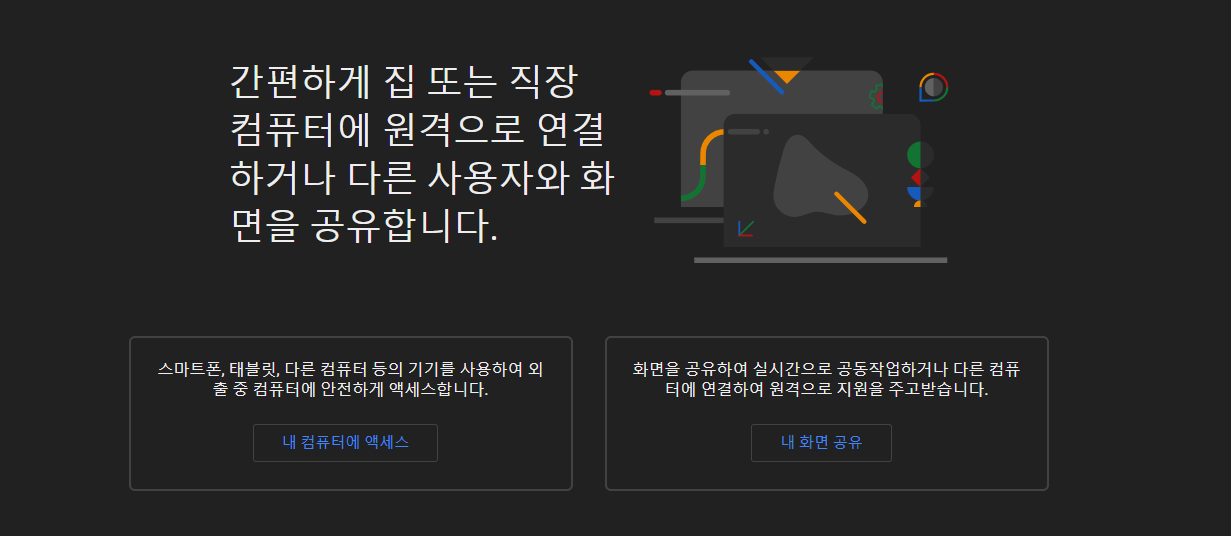
사이트에 접속하시면 다음과 같은 화면창이 나오실텐데요, 여기서 ‘내 컴퓨터에 액세스’를 눌러주세요
그러면 ‘원격 액세스 설정’ 창이 나오실텐데 다운로드 버튼을 눌러주시면 됩니다
4. 확장 프로그램 설치
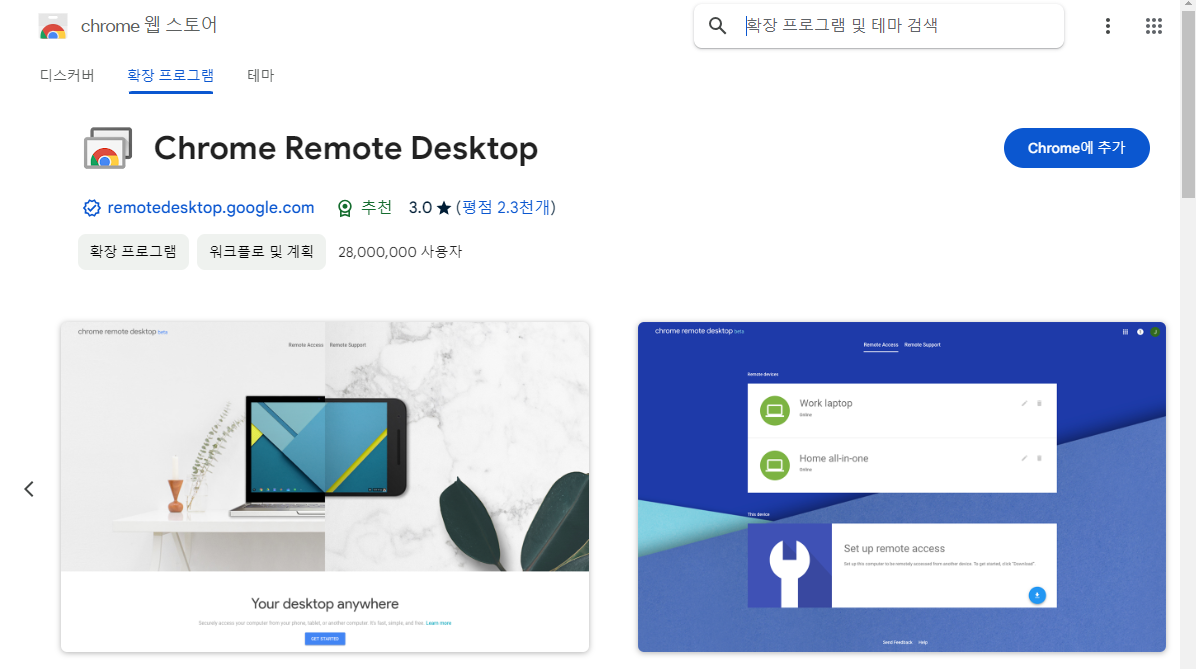
다운로드 버튼을 눌러주셨다면 다음과 같은 팝업창이 뜨실 텐데, 여기서 ‘Chrome에 추가’ 버튼을눌러 ‘Chrome Remote Desktop’ 확장 프로그램을 설치해주시면 됩니다.
설치가 완료되셨다면 컴퓨터의 이름을 입력하라는 창이 나올텐데요, 기본값으로 입력이 되어있긴 하지만 본인이 구분하기 쉽도록 이름을 입력해주시는 걸 추천드립니다. ‘삼성노트북’ ‘LG그램’ 대충 이런식으로요. 그다음 PIN번호를 설정하라는 창이 나올텐데 이 PIN번호는 나중에 원격 연결을 할 때 입력하는 일종의 비밀번호가 되니 잘 기억해두셔야 합니다. PIN 번호 설정까지 마치셨다면 자신의 구글 계정에 디바이스가 등록 되었을거에요.
(윈도우의 경우 확장 프로그램 설치가 끝나면 바로 컴퓨터의 이름과 PIN번호를 설정하는 화면으로 넘어갈텐데, 맥의 경우 권한 설정 부여를 따로 해주셔야 할 수도 있습니다.)
5. 구글 원격 데스크톱 연결
이제 연결만 하면 되는데요, 다른 컴퓨터에서 아까와 동일한 사이트에 접속하신 뒤 동일한 Google계정으로 로그인해주세요.
그리고 아까와 마찬가지로 확장 프로그램 설치 과정까지 해주시면 전에 연결해두었던 기기가 리스트에 보이실텐데요, 아까 설정해둔 PIN번호를 입력하여 원격 연결을 하시면 됩니다.
글로 설명하느라 조금 길게 느껴질 수도 있지만 생각보다 엄청 간단한 작업이에요.
6. 모바일로 구글 원격 연결
크롬 원격 데스크톱의 장점은 앱으로도 연결이 가능하다는 것인데요, 앱으로 하는 방법도 매우 간단하답니다.
먼저, 앱스토어 혹은 플레이스토어에서 ‘크롬 원격 데스크톱’ 을 검색해 설치해주시고 구글 계정으로 로그인하시면 아까 우리가 이미 등록해둔 디바이스가 보이실 거에요. 연결할 디바이스를 누르시고 PIN번호를 입력하면 간단하게 연결 완료입니다.
구글 원격 데스크톱 연결은 부모님이나 다른 누군가에게 PC 사용하는 방법에 대해 알려주어야 하는 일이 있을 때나, 핸드폰밖에 없는데 급하게 데스크톱으로 업무를 봐야하는 경우 등 여러가지 상황에서 매우 유용하게 사용할 수 있습니다. 핸드폰이나 테블릿만 있어도 모바일로 쉽게 원격 제어가 가능하니까요. 그럼 조금이라도 도움이 되셨길 바라며 글 마치겠습니다. 감사합니다.