
안녕하세요! 오늘은 ppt 파일을 pdf 형식으로 변환하는 방법을 알려드리려고 합니다. 여러가지 필요성에 의해 pdf 형식의 파일이 요구될 때가 많은데요, 파워포인트로 작성된 파일도 매우 간단하게 pdf로 변환할 수 있는 방법을 소개해드리겠습니다. 여러 웹사이트를 통해 변환할 수도 있지만 혹시나 모를 유출문제가 있을 수도 있으니 파워포인트 내에서 할 수 있는 안전한 방법으로만 알려드릴게요!
ppt pdf 변환하기
먼저 첫번째 방법부터 알려드리겠습니다.
pdf 파일로 전환하게 되면 편집이 어려우니 우선 파워포인트 안에서 필요한 문서 작성을 완료해주세요.
문서를 다 작성하셨다면 파워포인트 화면에서 좌측 상단에 ‘파일‘ 탭을 눌러주세요.
그러면 다음과 같은 화면이 나오실텐데요, 여기서 다른 이름으로 저장을 눌러주세요.
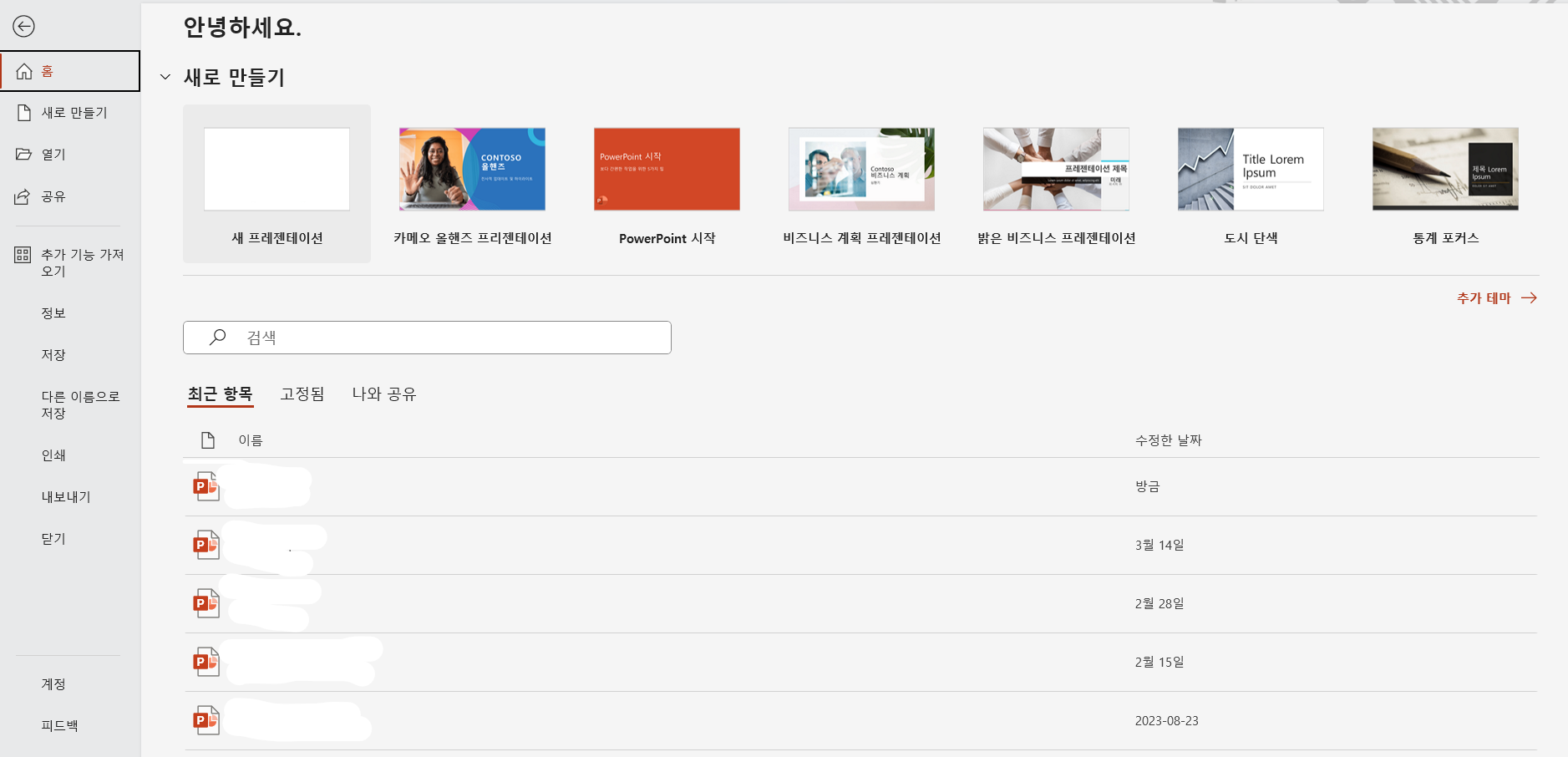
그리고 기타위치에서 ‘이 PC’를 눌러주시면 아래 사진과 같은 화면이 나오실텐데요,
사진에 제가 빨간색으로 표시해놓은 파일 형식 탭을 눌러 ‘PDF’를 선택해주시고 저장해주시면 됩니다!
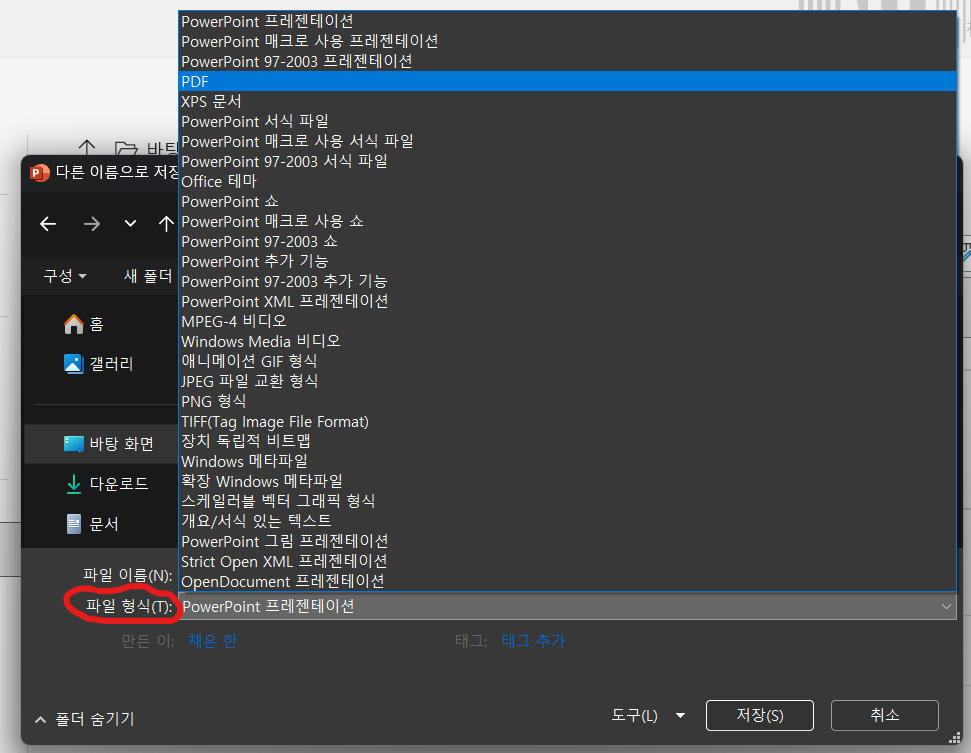
사실 글로 설명하다 보니 살짝 길어보일 뿐이지, 다른 이름으로 저장하기 부분까지는 다들 매우 익숙하시죠??
여기서 파일 형식만 PDF로 저장해주시면 되는 거랍니다ㅎㅎ
아주 간단하죠?!
저는 개인적으로 방금 소개해드린 방법이 제일 간단하고 편해서 주로 이 방법으로만 변환하고 있고, 아무 문제 없이 잘 사용하고 있는데 혹시 몰라서 다른 방법도 하나 더 소개해드릴게요!
두번째 방법은 ‘인쇄’탭을 이용한 방법입니다.
우선, 아까와 동일하게 파워포인트에서 문서 작성을 완료하신 뒤, 좌측 상단에 ‘파일’ 탭을 눌러 들어가주세요.
이번엔 여기서 ‘인쇄’ 탭을 눌러주시면 됩니다.
그리고 ‘프린터’에서 ‘Microsoft Print to PDF’를 선택해주세요.
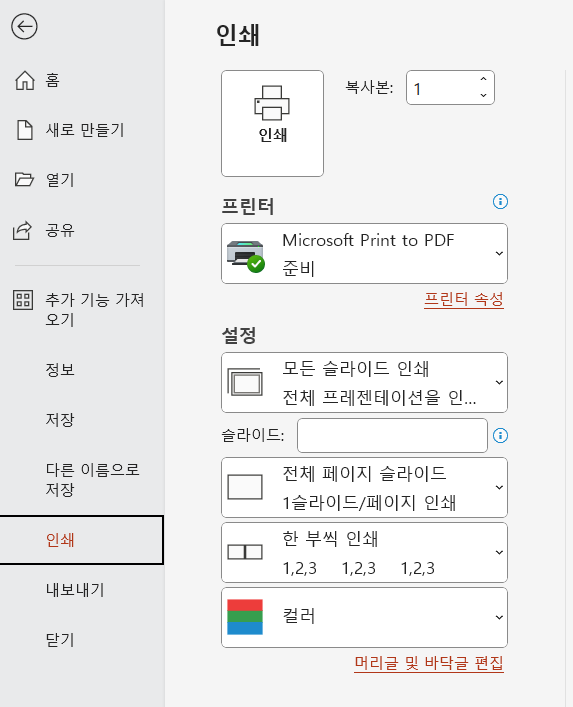
그 후, ‘인쇄’를 눌러주세요. 종이로 출력되는 거 아니니 걱정하지 마시구 눌러주세요!ㅎㅎ
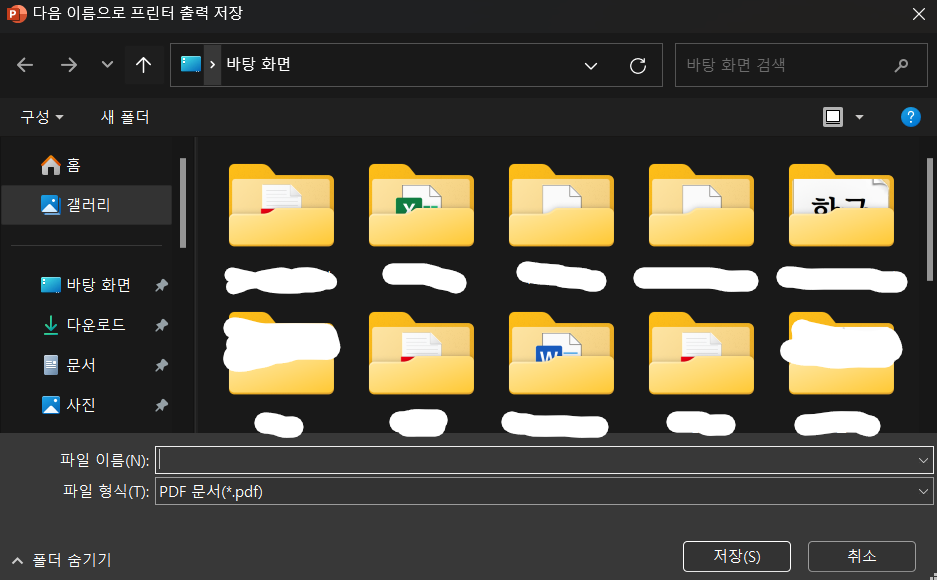
그러면 우리에게 매우 익숙한 창이 아까와 비슷하게 나타날 거에요.
하지만 아까와 조금 다른 점은 이미 파일 형식이 PDF로 지정이 되어있다는 점이에요!
파일 이름만 원하시는 대로 설정해주신 후 저장하시면 PDF 파일로 변환되어 저장됩니다.
지금까지 powerpoint 안에서 저장하는 과정을 통해 pdf로 변환할 수 있는 방법을 총 2가지 소개해드렸는데요,
생각보다 엄청 간단하고 쉽지 않나요? ㅎㅎ
PDF 파일의 특성상, 서식이나 어떤 값의 변형 없이 완성된 내용을 온전히 열람할 수 있고 또 그 내용 그대로 공유할 수 있다는 장점이 있기 때문에 업무를 하거나 학교에서 과제를 할 때에도 많이 사용되는데요, 오늘 알려드린 방법을 통해 PPT로 작성된 파일도 간편하게 PDF로 변환하셔서 유용하게 활용하셨으면 좋겠습니다.
그럼 오늘의 정보도 많은 도움이 되셨길 바라며 글 마치겠습니다.
감사합니다.