
안녕하세요! 오늘은 pdf jpg 변환하는 방법에 대해 알려드리려고 합니다.
pdf 형식은 어떠한 변동없이 파일을 보관할 수 있다는 장점이 있고, 열람용으로도 좋은 파일 형식이죠.
하지만 일을 하다보면, pdf 문서의 내용 중 일부를 다른 곳에 복사해서 붙여넣어야 할 때가 있는데 이럴 때 단순히 캡쳐를 해서 붙여넣게 되면 해상도가 낮아질 수 있어요. 이러한 경우에, 문서의 형식을 변환해야 할 필요성이 발생하게 됩니다.
그래서 오늘은 어떠한 설치 없이 pdf를 jpg로 간단하게 변환할 수 있는 방법을 자세히 말씀드려보겠습니다ㅎㅎ
pdf jpg 변환 방법
1. 웹페이지 접속
먼저, 아래의 사이트로 들어가주세요.
2. 변환할 pdf 파일 업로드하기

사이트에 들어가보시면 이렇게 영어로 되어있을텐데,
전혀 어렵지 않으니 걱정하지 않으셔도 됩니다ㅎㅎ
들어가시면 제가 빨간색으로 표시해놓은 ‘Choose a PDF file’이 보이실텐데
이 부분을 누르셔서 jpg로 변환하고 싶은 pdf파일을 업로드해주세요!
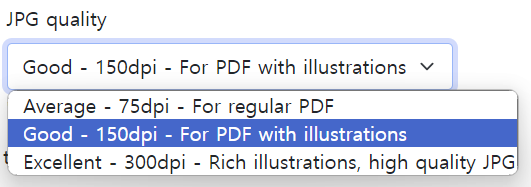
그리고 그 옆에 ‘JPG quality’라고 되어있는 것은 jpg 파일의 해상도를 의미한다고 생각하시면 됩니다.
정말 쉽게 말씀드리면 숫자가 높아질수록 더 좋은 화질이에요ㅎㅎ
그래서 자신이 원하는 화질로 자유롭게 선택해주시면 됩니다!
저는 중간인 Good-150으로 한번 변환해볼게요.
3. pdf jpg 변환하기
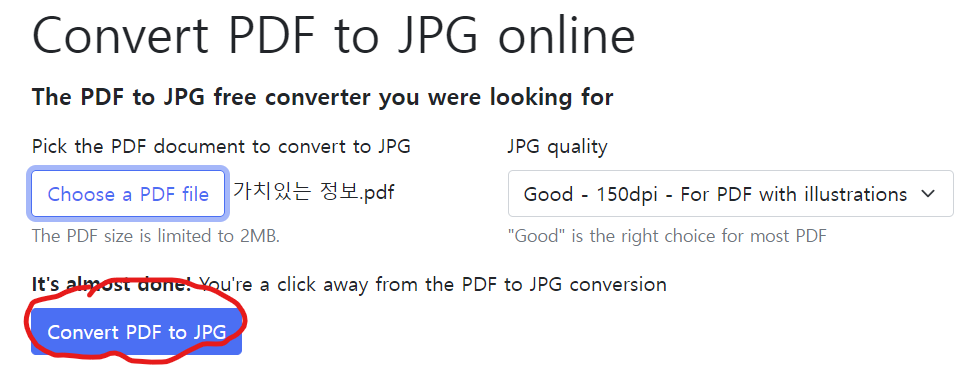
파일을 업로드해주셨다면, 제가 빨간색 표시해놓은 ‘Convert PDF to JPG’ 를 눌러주세요!

그러면 이렇게 잠시 로딩이 이루어지고
(시간 얼마 안걸려요!)

변환이 완료됩니다! ㅎㅎ 간단하죠??
저는 페이지가 13개인 pdf 파일이었어서 저렇게 page 13까지 나왔네요
제가 파란색으로 동그라미 표시해놓은 ‘View’를 누르시면 바로 열람이 가능하구요,
빨간색으로 표시해놓은 ‘Download’를 누르시면 바로 저장하실 수 있습니다!
그리고 한페이지이신 분들은 그냥 바로 다운로드 하시면 되지만, 저처럼 여러페이지이신 분들은 하나씩 일일이 다운로드하시기가 좀 귀찮잖아요?
그럴때는 ZIP파일로 한번에 다운로드도 받으실 수 있답니다ㅎㅎ

여기 제가 초록색으로 표시해놓은 부분 보이시죠?
이 부분을 눌러주시면 번거롭게 하나씩 다운로드 받으실 필요 없이,
편하게 한번에 다운가능해요~
결론
오늘은 이렇게 pdf jpg 변환 방법에 대해 자세하게 알려드렸는데요,
사실 여러가지 방법이 있긴 하지만, 오늘 제가 소개해드린 방법이 무료로 변환할 수 있으면서 어떤 프로그램이나 앱 설치 없이 누구나 웹사이트만 접속할 수 있는 환경이라면 간단하게 변환할 수 있는 방법이라서 이 방법으로 말씀드렸어요!
실제로 저도 거의 이 방법만 사용하고 있기도 하구요ㅎㅎ
그럼, 오늘의 정보도 많은 도움이 되셨으면 좋겠네요.
다음에도 유용한 정보로 찾아오겠습니다.
감사합니다!