
안녕하세요! 오늘은 컴시간알리미에 대해 자세히 소개해보려고 합니다. 아마 들어보신 분도 계시고, 처음 듣는 분도 계실 것 같은데요, 컴시간 알리미는 학생과 학부모 그리고 교사에게도 매우 유용한 프로그램이에요. 학교의 모든 일정이나 시간표를 한번에 확인해볼수 있어서 효율적이고 유용한 도구랍니다. 그럼 바로 시작해볼게요!
컴시간알리미가 무엇일까?
컴시간 알리미는 한마디로 학교 시간표를 실시간으로 확인할 수 있는 시스템입니다. 교사의 입장에서는 시간표를 실시간으로 수정 및 변경도 할 수 있고, 학생과 학부모의 입장에서는 교사가 기재해놓은 시간표를 조회할 수 있어요. 변경된 내용들도 실시간으로 확인 가능하구요!
컴시간알리미 사용법
다음으로 바로 사용법에 대해 소개해드리겠습니다. 컴시간 알리미는 앱, 웹브라우저 모두에서 사용할 수 있는데요, 우선 앱을 통해 이용하는 방법부터 말씀드리겠습니다.
앱 다운받기
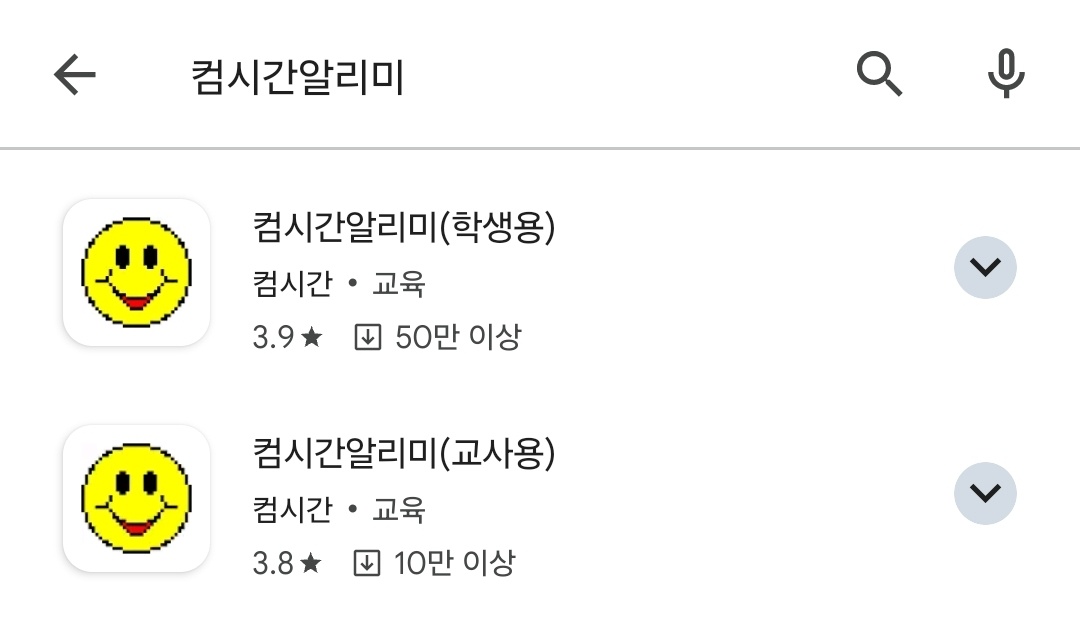
구글 플레이스토어에서 ‘컴시간알리미’를 검색하시면 위의 사진과 같이 앱이 나올 텐데요, 학생 혹은 학부모분들은 ‘컴시간알리미(학생용)’을 다운받아 주시면 되고, 선생님분들은 ‘컴시간알리미(교사용)’을 다운받아 주시면 됩니다.
그 다음, 앱에 접속하셔서 자신의 학교를 검색 후 선택하면 바로 시간표를 확인해볼 수 있어요. 당연히 학급도 선택할 수 있기 때문에 자신의 학급 시간표와 친구네 시간표도 확인해볼 수 있겠네요ㅎㅎ
웹브라우저를 통해 접속하기
하지만, 아이폰 사용자의 경우 위에 소개드렸던 컴시간 알리미 앱이 지원되지 않기 때문에 아이폰 혹은 PC를 통해 컴시간알리미를 이용하실 분들은 웹브라우저를 통해 접속해주셔야 합니다.
학생은 http://컴시간학생.kr
교사는 http://컴시간교사.kr
위의 사이트를 입력하셔서 접속하시면 편하게 서비스를 이용하실 수 있습니다
아이폰 사용자 이용방법
하지만, 매번 pc를 통해 접속하는 것도 번거롭기 때문에 아이폰 사용자분들을 위해서 추가적으로 아이폰에서도 좀 더 쉽게 이용할 수 있는 방법을 소개해드리겠습니다!
바로 홈 화면에 추가하여 사용하는 것인데요 생각보다 간단하니 아래의 단계를 따라와주세요
1. 사파리 앱을 열고, 주소창에 ‘컴시간학생.kr’을 입력
2. 사이트 접속 후 하단의 ‘홈 화면에 추가’ 아이콘을 눌러 홈 화면에 추가
그러면 아이폰 홈 화면에 컴시간알리미 시간표 바로가기가 추가될텐데요, 그럼 이제 번거롭게 매번 웹브라우저로 접속하지 않아도 간편하게 시간표를 확인해볼 수 있답니다:)
마무리
오늘은 이렇게 핸드폰이나 pc 등을 통해 실시간 시간표를 손쉽게 확인해볼 수 있는 컴시간알리미에 대해 자세히 소개해드렸는데요, 시간표를 잘 확인해볼 수 있으니 준비물을 챙기지 못하거나 공부 계획에 차질이 생기는 일은 사전에 많이 방지할 수 있을 것 같습니다ㅎㅎ 잘 활용하셔서 행복한 학교 생활 하시길 바랍니다!
그럼 오늘의 정보도 많은 도움이 되셨길 바라며 글 마치겠습니다.
감사합니다.